
Tarifs
- Cours individuel selon calendrier CHF 400.–/jour
- Cours en entreprise Sur demande
- Coaching privé CHF 100.–/heure
La durée à prévoir se discute en fonction de votre niveau initial et du niveau attendu (score).
- Certification CHF 65.–
- Certification + 1 évaluation CHF 80.–
- Certification + 2 évaluations CHF 92.–
Résumé
Préparation au test Tosa Adobe Photoshop. On part du document et de la couleur, puis on recadre et on corrige, on retouche et on détoure, on monte les calques, et on exporte pour l’écran ou l’impression. Le score, de 1 à 1 000, situe le niveau d’Initial à Expert.
Objectifs
Régler un document : résolution, mode de couleur et format.
Recadrer, transformer et corriger les tons sans abîmer l’original.
Retoucher, détourer et masquer une zone.
Monter un photomontage avec les calques et les modes de fusion.
Exporter pour le web ou l’impression, et répéter une action sur un lot.
Public cible
Étudiants et adultes qui retouchent des photos et composent des images.
C’est une certification complémentaire à une formation de type CFC ou à une formation continue, pour étayer votre CV et mettre vos connaissances à jour.
Contenu
1. Situer Photoshop
- Distinguer une image en pixels d’un dessin vectoriel
- Relier la résolution, le mode de couleur et le format au support visé
- Repérer les versions du test : 2024 et 2021
- Savoir que le test dure 60 minutes, compte 35 questions, et certifie à partir de 551
2. Prendre en main l’espace
- Créer un document, choisir les unités, la résolution et le mode RVB ou CMJN
- Ranger les panneaux, les raccourcis et son espace de travail
- Poser des règles, des repères et une grille
- Reconnaître les formats : PSD, JPEG, TIFF, PNG, GIF et EPS
- Ouvrir un fichier brut et le placer en objet dynamique
- Appliquer un profil colorimétrique
3. Recadrer et transformer
- Recadrer, redresser, tourner et retourner
- Changer la taille, la résolution et l’échantillonnage
- Transformer une partie de l’image : échelle, rotation, inclinaison
- Déformer, et corriger la perspective
4. Corriger la couleur
- Régler la luminosité, le contraste, la teinte et la saturation
- Travailler avec les niveaux et les courbes
- Poser ces réglages sur des calques, pour pouvoir revenir en arrière
- Corriger une couleur localement, et passer en noir et blanc
- Reprendre les tons dans Camera Raw
5. Retoucher
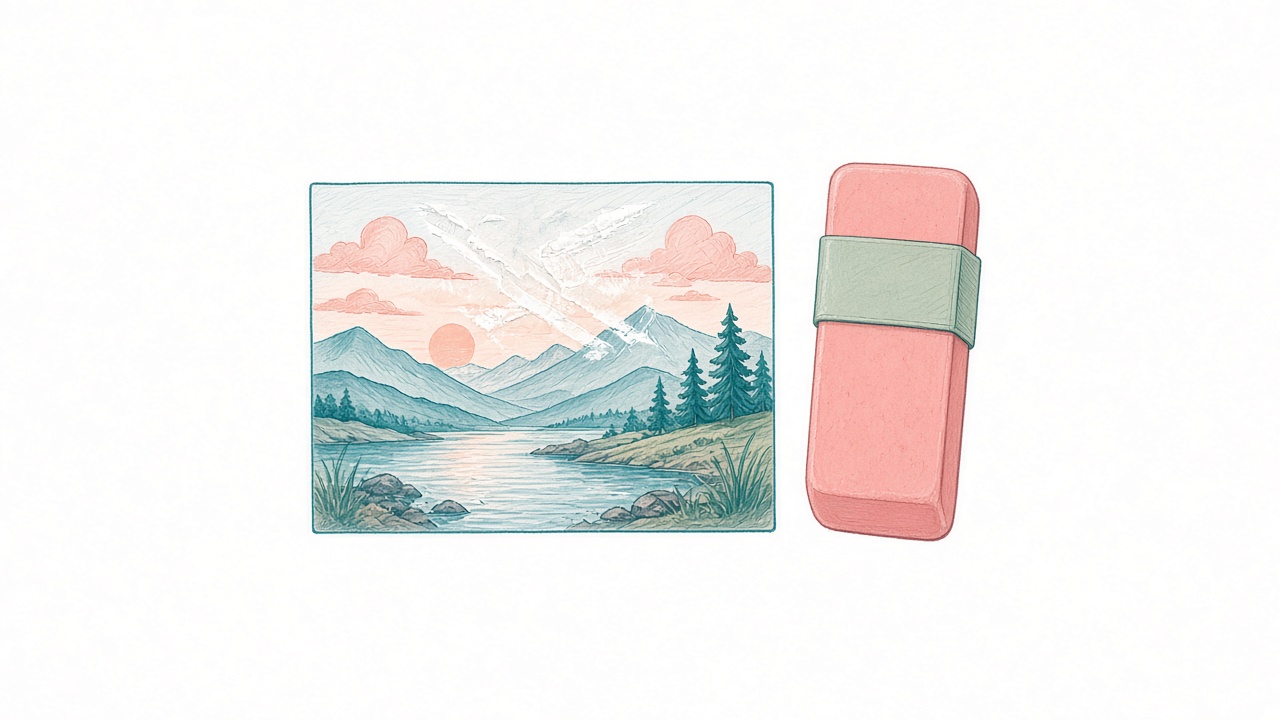
- Effacer avec la gomme, et doser ce qu’elle enlève
- Reprendre une zone avec le tampon, le correcteur et l’outil pièce
- Corriger les yeux rouges
- Adoucir ou accentuer une zone
- Choisir une source précise pour le tampon, et atténuer son passage
6. Détourer
- Sélectionner au rectangle, au lasso, à la baguette et à la sélection rapide
- Sélectionner par une plage de couleurs
- Tracer un chemin avec la plume, et le transformer en sélection
- Affiner le contour, y compris les cheveux, et régler le contour progressif
- Travailler en mode masque, et garder une couche alpha
7. Monter un photomontage
- Créer, ranger, grouper et fusionner des calques
- Régler l’opacité et le mode de fusion
- Masquer avec un masque de fusion, un masque vectoriel ou un masque d’écrêtage
- Élargir un masque, et transférer un calque vers un masque
- Glisser un calque d’une image à une autre
- Placer un élément en objet dynamique, et lui appliquer un filtre réversible
8. Habiller l’image
- Poser un style de calque : ombre, contour, dégradé
- Appliquer un flou, un bruit ou une accentuation
- Écrire sur un calque de texte
- Peindre au pinceau, et poser un dégradé
9. Produire le fichier
- Enregistrer le fichier de travail, et choisir JPEG, PNG ou TIFF selon l’usage
- Alléger pour le web, et garder la qualité pour l’impression
- Enregistrer une action, et l’appliquer à un lot d’images
- Assembler plusieurs vues avec un photomontage automatique
Lieu
Chemin des Fleurettes 36, 1007 Lausanne
En ligne