
Tarifs
- Cours individuel selon calendrier CHF 400.–/jour
- Cours en entreprise Sur demande
- Coaching privé CHF 100.–/heure
La durée à prévoir se discute en fonction de votre niveau initial et du niveau attendu (score).
- Certification CHF 65.–
- Certification + 1 évaluation CHF 80.–
- Certification + 2 évaluations CHF 92.–
Résumé
Préparation au test Tosa Adobe Illustrator. On part de l’espace de travail et du tracé, puis on dessine et on assemble les formes, on met en couleur, on pose le texte et les effets, et on exporte pour l’impression ou le web. Le score, de 1 à 1 000, situe le niveau d’Initial à Expert.
Objectifs
Prendre en main l’espace : documents, plans de travail, repères et panneaux.
Dessiner et assembler : plume, points d’ancrage, Pathfinder et calques.
Mettre en couleur : fonds, contours, dégradés, motifs et nuances.
Intégrer le texte, les effets, les symboles et une image vectorisée.
Préparer l’impression et exporter pour le web.
Public cible
Étudiants et adultes qui créent des visuels vectoriels : logos, illustrations, communication.
C’est une certification complémentaire à une formation de type CFC ou à une formation continue, pour étayer votre CV et mettre vos connaissances à jour.
Contenu
1. Situer Illustrator
- Distinguer un dessin vectoriel, qui s’agrandit sans perdre en netteté, d’une image en pixels
- Voir à quoi servent un tracé, un plan de travail et un calque
- Repérer les versions du test : CC 2024 et 2022
- Savoir que le test dure 60 minutes, compte 35 questions, et certifie à partir de 551
2. Prendre en main l’espace
- Créer un document, choisir les unités et le mode de couleur selon la destination
- Passer de l’aperçu au mode tracé, et zoomer dans l’illustration
- Ranger les panneaux et enregistrer son espace de travail
- Poser des règles, des repères, et un repère tiré d’une forme
- Ajouter, nommer et réordonner les plans de travail
3. Lire un tracé
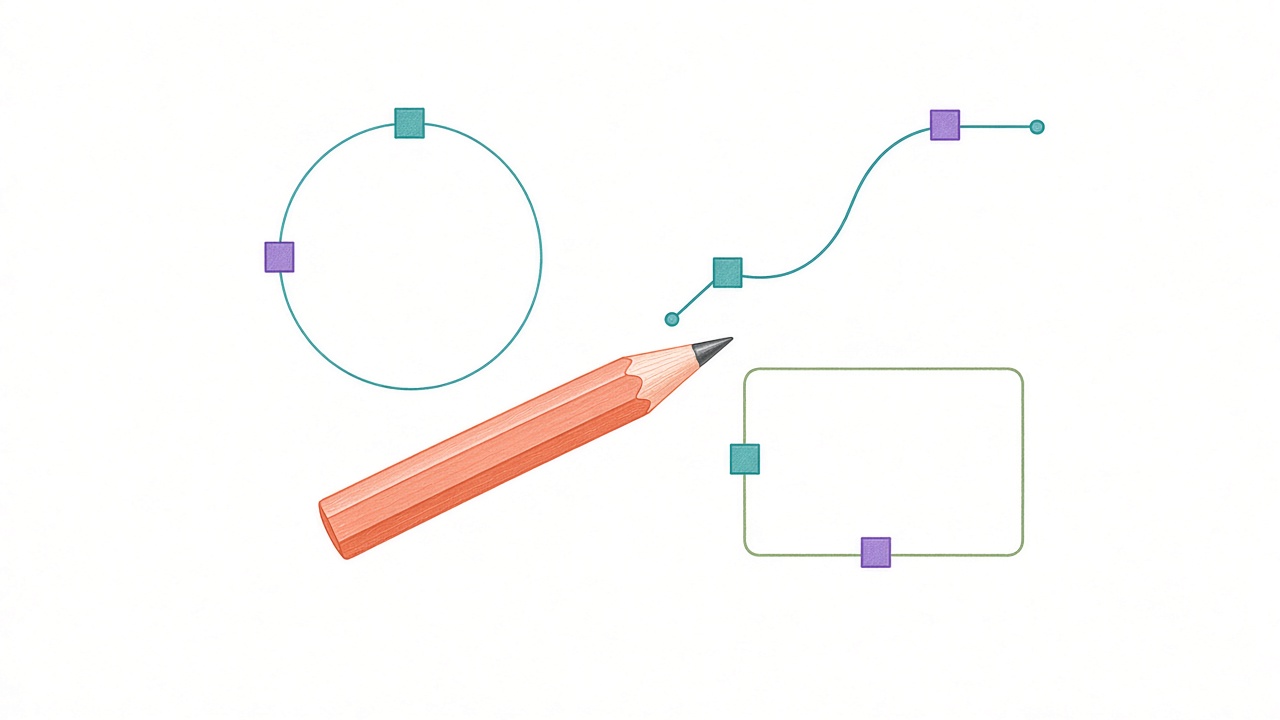
- Nommer les parties d’un tracé : point d’ancrage, poignée, segment
- Sélectionner un objet, un point, ou plusieurs objets à la fois
- Sélectionner au lasso, à la baguette, par un critère ou par le calque
- Entrer en mode isolation pour ne modifier qu’un objet, un groupe ou un symbole
4. Dessiner
- Tracer un rectangle, une ellipse, un polygone et une étoile, en contraignant la forme
- Dessiner à main levée avec le crayon, le pinceau et la forme de tache
- Poser des points avec la plume, courber avec les poignées, joindre et simplifier
- Couper un tracé avec les ciseaux, le cutter ou la gomme
- Varier l’épaisseur d’un contour
5. Assembler les formes
- Déplacer, tourner, mettre à l’échelle, déformer, et répéter la même transformation
- Aligner, répartir, grouper, et changer l’ordre d’empilement
- Dupliquer autrement que par un copier-coller
- Ajouter, soustraire et découper des formes avec le Pathfinder et le concepteur de formes
- Masquer ce qui dépasse, et dessiner à l’intérieur d’une forme
6. Ranger sur les calques
- Créer des calques et des sous-calques, et y déplacer les tracés
- Nommer, verrouiller et masquer
- Retrouver un objet dans le panneau quand l’illustration se charge
7. Mettre en couleur
- Poser un fond et un contour, les retirer ou les échanger
- Choisir RVB ou CMJN selon la destination, et repérer une couleur hors de la gamme
- Créer une nuance, une teinte, un ton direct et un groupe de couleurs
- Appliquer un dégradé linéaire, radial ou libre, puis un filet de dégradé
- Créer un motif, l’appliquer, et le reprendre
- Colorer une illustration zone par zone avec la peinture dynamique
- Redéfinir les couleurs d’un ensemble, et partager le nuancier
8. Écrire
- Poser un texte libre, un texte dans un bloc, et un texte le long d’un tracé
- Régler le caractère, le paragraphe, la justification, la césure et l’habillage
- Insérer un caractère spécial, et enregistrer un style de caractère et de paragraphe
- Vectoriser le texte quand il faut le déformer, en gardant une copie modifiable
- Disposer un texte en tableau
9. Habiller et déformer
- Régler l’opacité, un mode de fusion, une ombre et un contour progressif
- Empiler plusieurs fonds et contours, et les enregistrer dans un style graphique
- Déformer avec une enveloppe, et créer un passage de formes entre deux objets
- Créer un symbole, le réutiliser, et l’employer dans un graphe
- Dessiner sur la grille de perspective
- Décomposer un objet complexe pour en reprendre les pièces
10. Importer une image
- Placer une image, garder le lien, et s’en servir comme modèle
- Vectoriser une photo et nettoyer le résultat
- Retrouver une couleur, une forme ou une image dans les bibliothèques
11. Produire le fichier
- Enregistrer au format natif, et choisir PDF, SVG, PNG, JPEG ou EPS selon l’usage
- Préparer l’impression : fond perdu, traits de coupe, surimpression et couleur de soutien
- Vérifier le rendu en pixels avant un export pour le web
- Exporter tout le document, ou seulement une partie
- Assembler un dossier pour l’envoyer en production
- Enregistrer une action pour répéter la même suite de gestes
Lieu
Chemin des Fleurettes 36, 1007 Lausanne
En ligne